本篇文章您将看到
地址怎么填才不踩坑? 苹果环境为啥是标配? 招行普卡真能一次过? 从注册到升级,全程实录,有坑有解,看完直接丝滑得龟壳~
起因是一次平凡的刷论坛
无聊在论坛闲逛,发现之前很多帖子提到甲骨文似乎降低了门槛,很多友友们都成功用各种各样的卡下了账户。 虽然老话说:每下一只新龟,都有一只老龟被杀。 嘛~让我们为死去的老龟降半个窗口哀悼三秒,然后赶快开始开新龟龟!
首先,介绍本次的大功臣
招商银行 万事网联 普卡!
引用一下这张卡的参数信息:
**BIN:**534293(白金) **冻结比例:**100% **网付:**完整支持,需手动开启(APP我的-银行卡-快捷支付-万事达卡跨境线上支付) **货币转换费(FTF):**无 **3DS:**有 **自动购汇:**有(使用卡组织汇率) **开卡工本费:**无 **年费:**无 **小额账户管理费:**无 优惠政策:境外消费笔笔0.5%返现、境外ATM查询免无限笔、取现免每月前1笔(有效期至2026年12月31日) **发行情况:**网申或线下办理均可。 **币种支持:**单币种(人民币)(人民币户可用于境内正常消费) 卡评分:9.1分(神卡) 来源
这张卡最重要的是其本体的门槛极低,几乎是点击就送,线下直接在机器当场制卡,且招商银行的网点态度、APP使用便捷程度可以算是国内的T0级别,加上不卡学生群体,可以说是当下信用卡不是很容易下卡的朋友们最佳的选择之一!
!WARNING 不过因为本体是借记卡,有些需要强调的地方 因为这张卡本体是借记卡(储蓄卡),它不像信用卡那样有透支额度。 借记卡需要有足够的余额才能进行预授权! 也就是说你需要在卡内提前存好大约 140SGD^大约760元人民币 这是因为甲骨文在某些环节(尤其是后续升级账户时)会发起等值 100 美元的预授权验证,多存一点也能应对汇率波动。
反正也能绑定支付宝微信用嘛
不过门槛也很低,不会真的给你的钱扣走,验证成功后就会取消预授权,钱还在你的卡里啦
你输入卡片信息后,CyberSource向支付网关发起“预授权”请求。
你的银行会暂时冻结一笔钱,这笔钱依然在你的账户里,只是暂时不能使用(类似押金)。
平台收到“预授权成功”的回复,就知道这张卡是真实且可用的。
验证完成后,平台会立即发起“预授权撤销”指令,银行随即解冻那笔钱。
从头到尾,没有任何一笔钱实际被扣走,你的可用额度会短暂减少几秒钟(甚至不会显示在账单上),然后立即恢复。
扯远了,这张神卡我还是很推荐的,还是快快进入正题~
开始账户注册
第一步:获取准确的个人信息(至关重要!)
我们都知道,在注册甲骨文的时候需要填写自己的姓名和地址信息,这个时候就比较关键了,这里填写的对不对直接决定了能不能开卡成功! 由于我们用的是储蓄卡,无法像信用卡那样直接从账单上抄写标准地址,所以需要用以下方式获取银行预留信息:
首先,打开你的招商银行APP,进入主界面并登录后,在主页的搜索框搜索 账户证明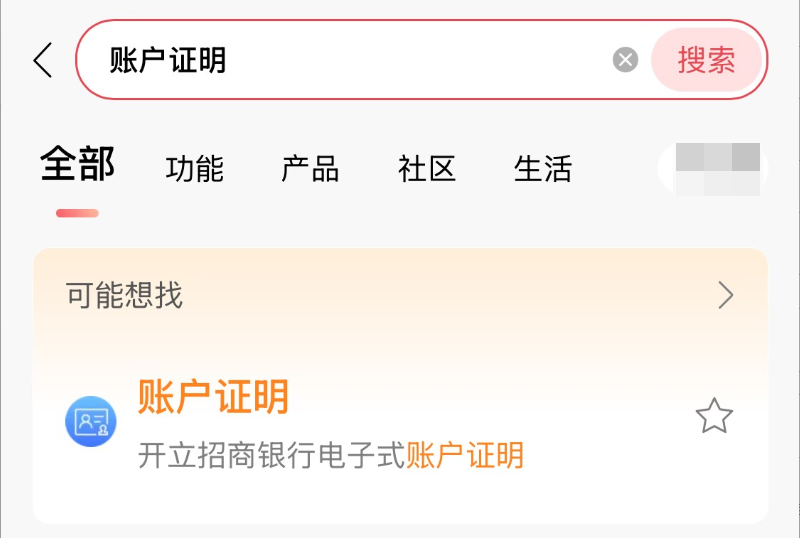 点击带图标的这个功能选项卡
进入页面后,选择下面的信息:
- 预留手机
- 家庭地址
- 勾选需要开立的万事达卡
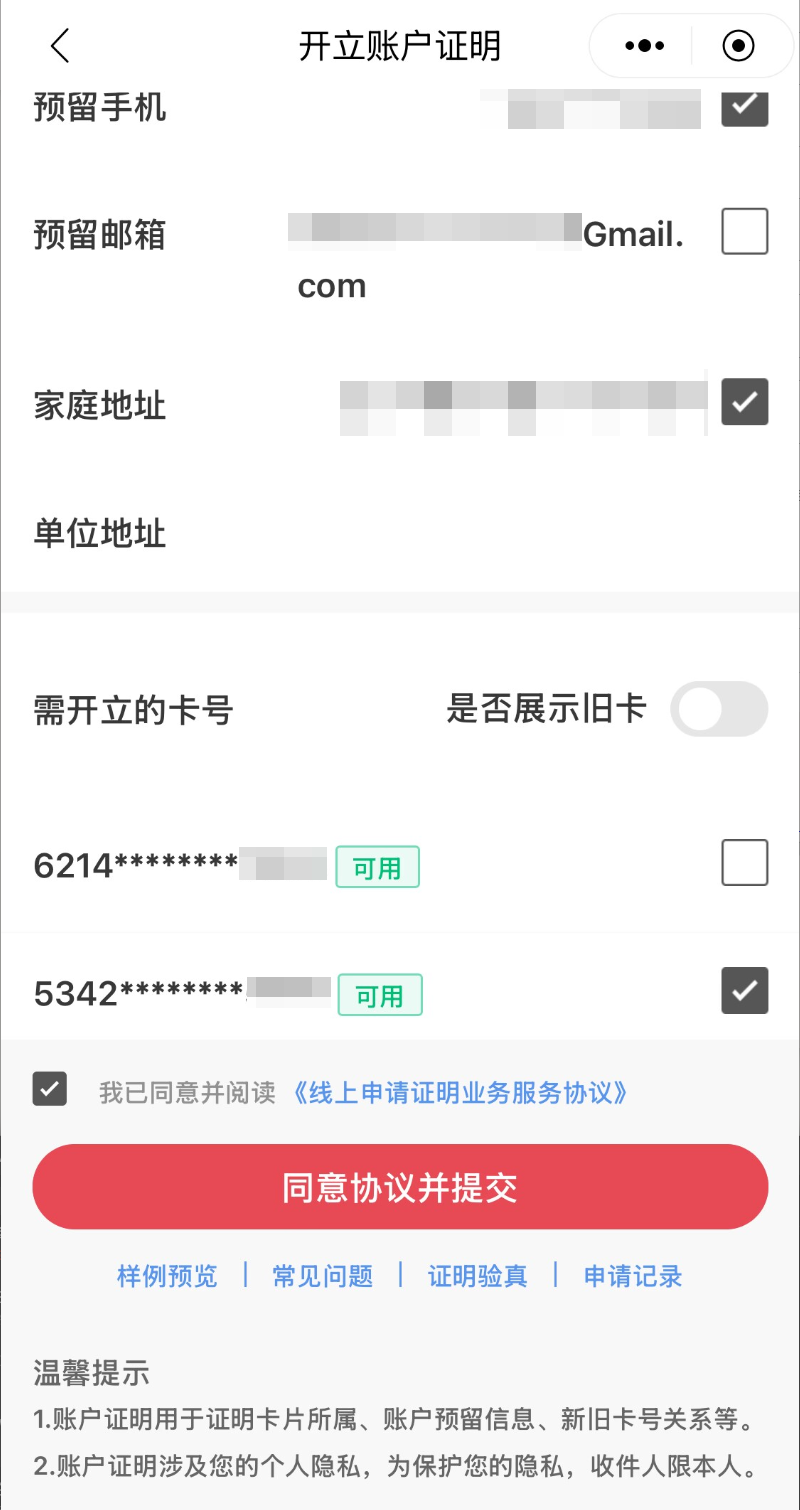
然后点击同意协议提交,成功后就会发送到你预留的邮箱地址。
此时再点击下方的申请记录,即可找到申请明细,在其中找到解压密码后解压,你会得到一个PDF文件,文件有招商银行的LOGO和你的预留地址,此时我们只需要预留地址。
第二步:配置注册环境
设备与网络: 笔者使用苹果 iPhone 手机,全程使用中国联通 5G 蜂窝网络,并开启了定位服务。 浏览器: 初始注册流程使用 Chrome 完成,后续验证环节均在 Safari 内完成。 邮箱: 使用了微软 Outlook 邮箱(尽量避免使用国内邮箱或容易被风控的小众后缀)。 避坑提示: 安卓手机和 Windows 电脑实测出现“ABC错误”的概率较高。
苹果设备可能有点玄学
第三步:事已至此!开始注册!
!IMPORTANT 在这里强调一下注册环境 笔者使用苹果手机注册,中国联通5G环境,开启定位。 使用Chrome完成一开始的注册流程,后续均在Safari内完成,邮箱使用的是Outlook。 ==安卓和Windows实测可能概率出现abc==
填写注册信息
填写上一步获取的姓名和邮箱地址,推荐写一样的
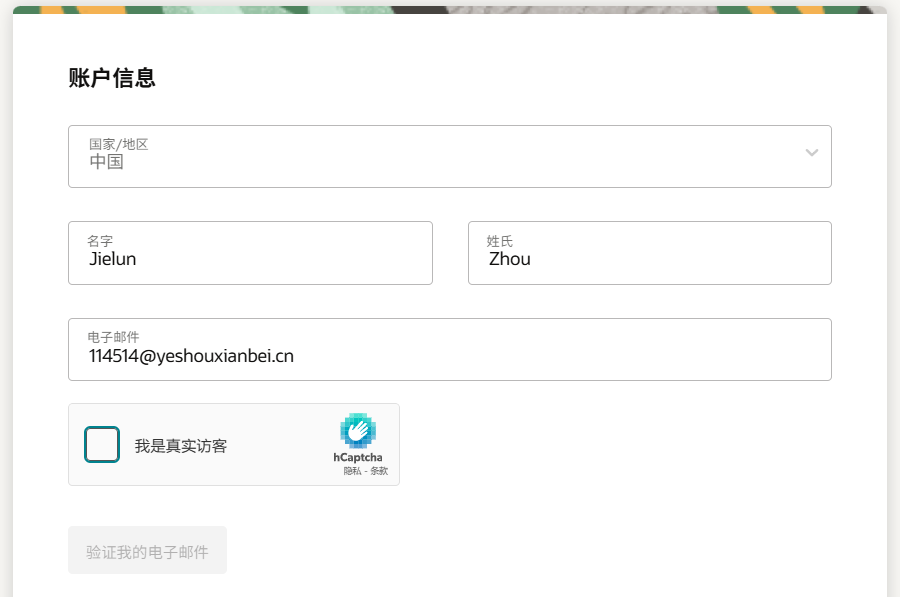
经过人机验证后,不出意外就会到下一步填写密码和用户名
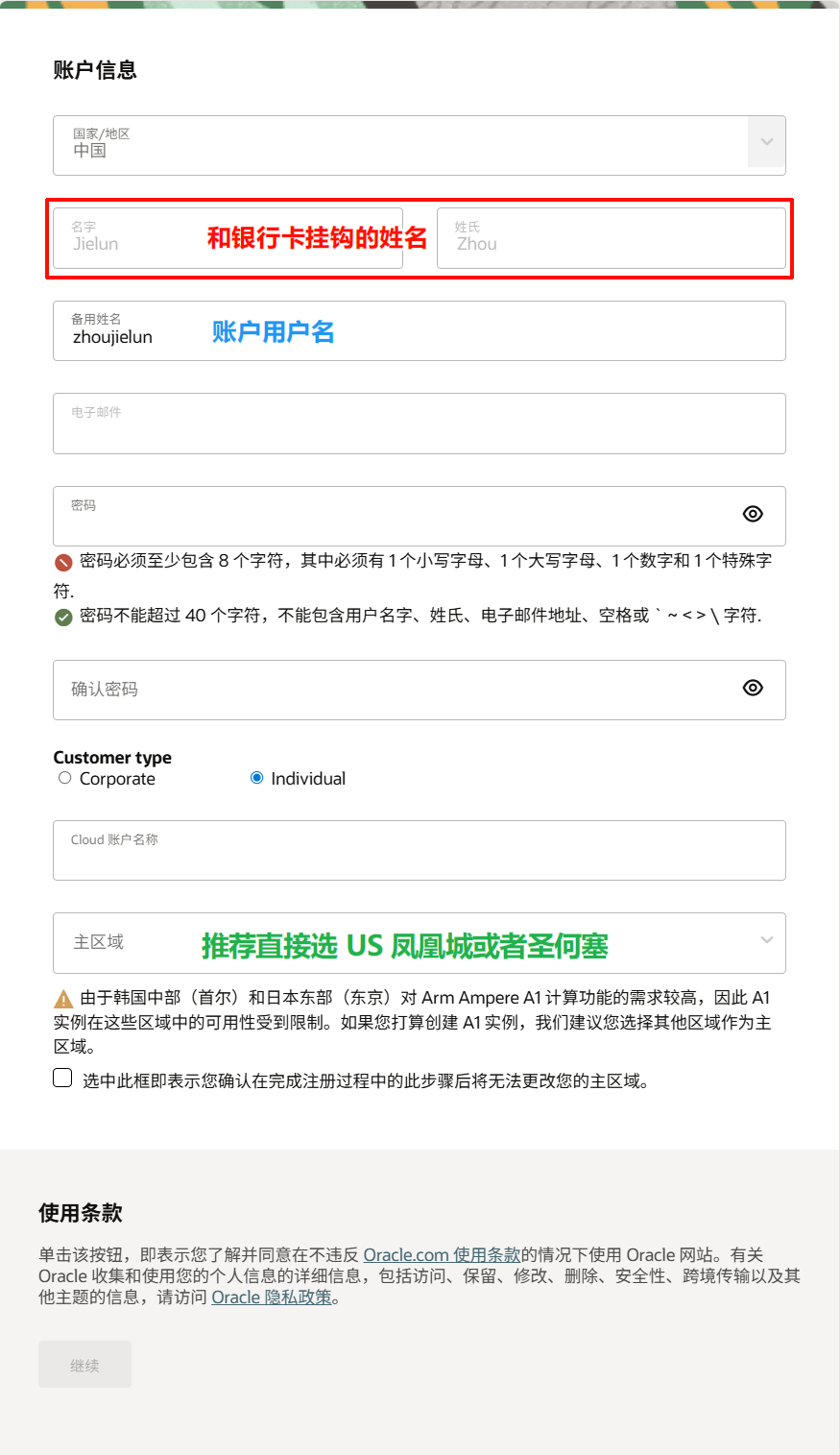
按照图片上填写完成即可。
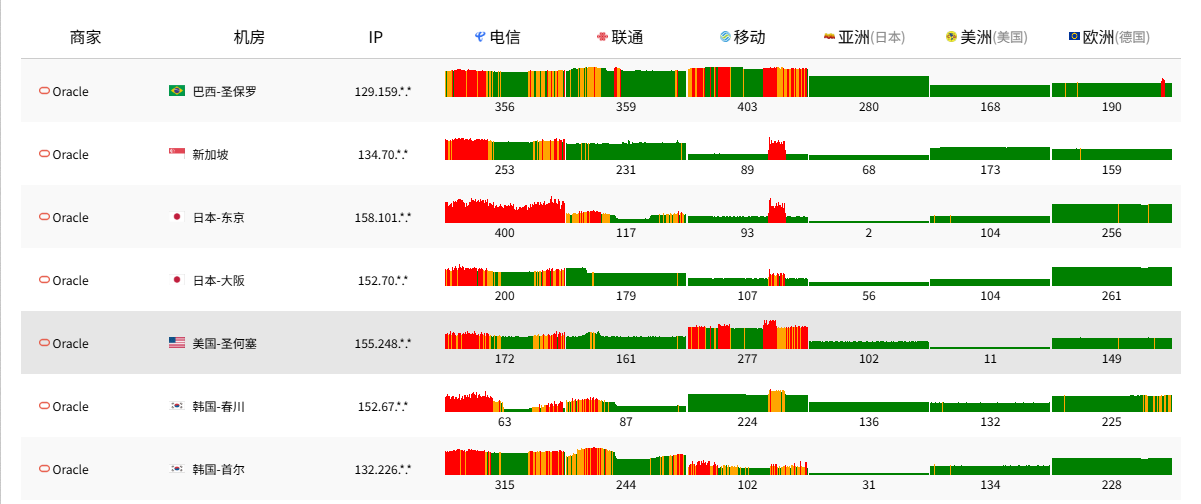
此处建议优先注册地区为美西,三网虽然不极致,但是稳定还是稳定的。
我的网络是联通,所以选了最舒适的San Jose,国际互联比较舒适,同时线路也不至于爆炸完。
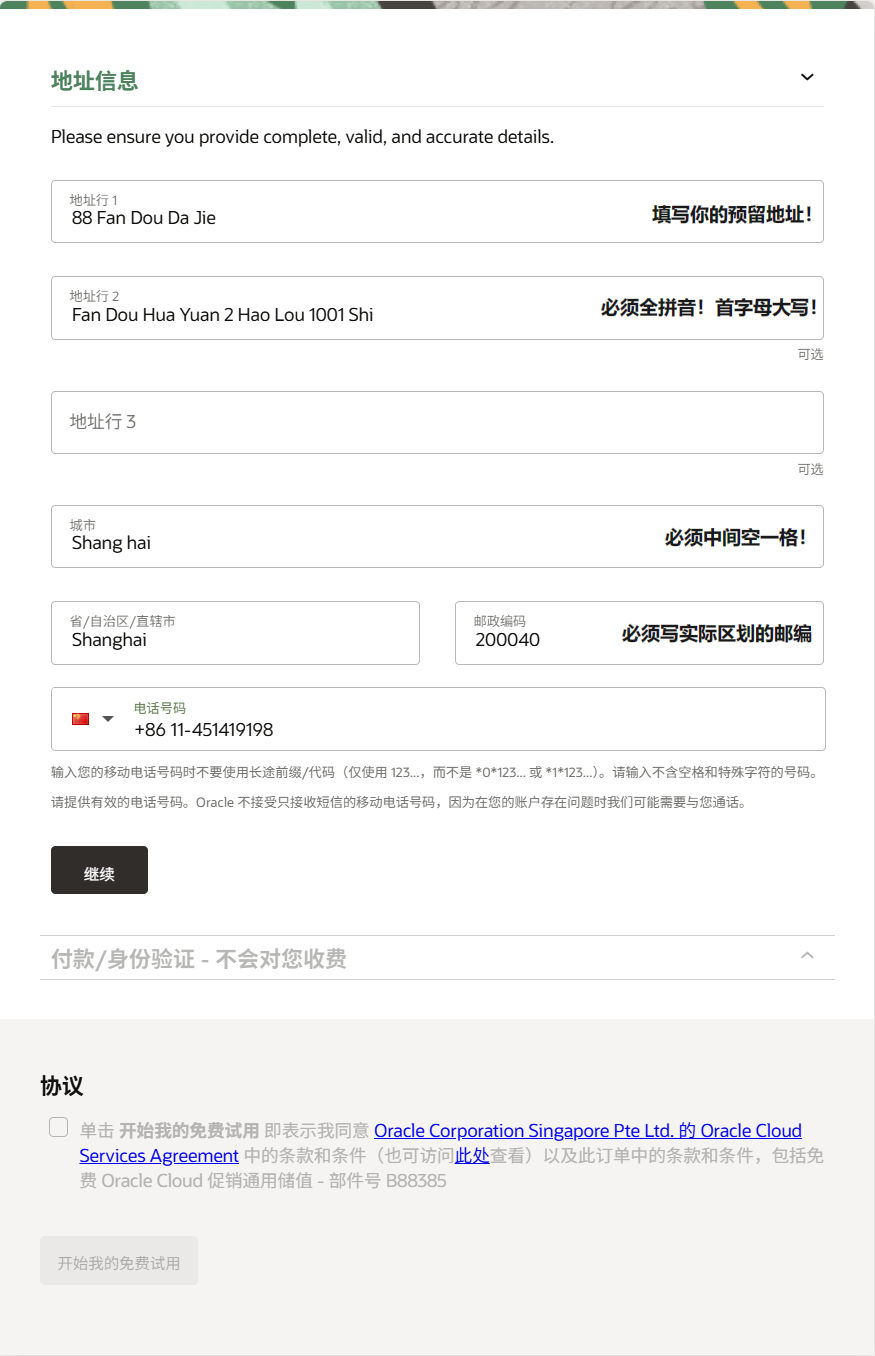
此时到了全文重点,这里要求你输入你的地址,请按照笔者这样的格式填写你的预留地址!
必须 1:1 翻译成纯拼音,保持中文的地址语序习惯(如:xx省 xx市 xx区 xx路),千万不要自作聪明换成西方式的英文倒序地址!*
这一步填写没问题的话,就可以进入简单的验卡环节。
第四步:验证银行卡
点击 Credit Card 部分,进入填写卡号三要素的地方,按照自己卡背面的信息填入即可。
!WARNING 请一定确保自己的卡片网付功能打开,限额调整正确! 检查步骤:
- 检查网付:首页 --> 银行卡 --> 万事达卡 --> 更多功能 --> 免密/自动扣款 --> 万事达卡跨境线上支付
- 检查限额:……同上 --> 更多功能 --> ATM/POS设置 --> ATM/POS限额
不出意外的话,招行APP的通知马上就到,扣款出现后,就直接成功,显示一个绿色的 **Thank You! **界面。
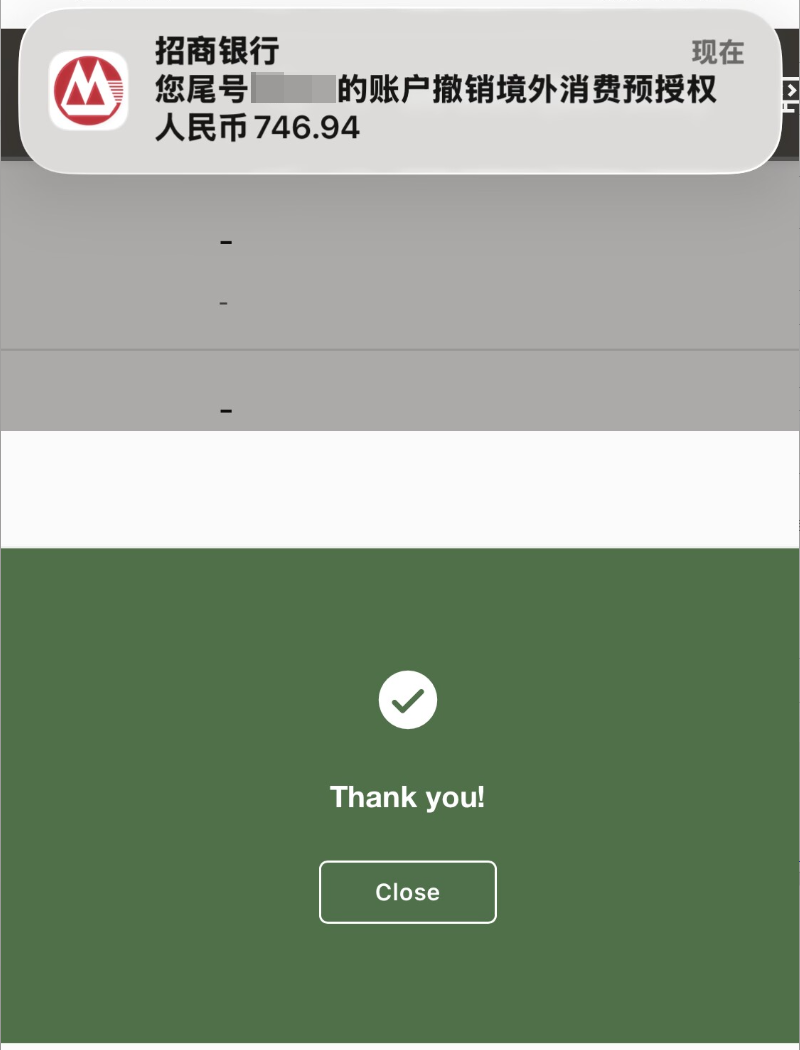
此时,就可以回到主界面了,你的支付方式已经验证完成!
成败在此一举!
此时就到最激动人心的时刻了,成功在此一举!
请深吸一口气,勾选下方的勾选框,直接用力点击 开始我的免费试用!!!
好结局?!
如果你是天选之人,环境、步骤均正确填写,恭喜!你将看到跑道图,你的账户已经注册成功了!
🎉 撒花!好耶! 🎉
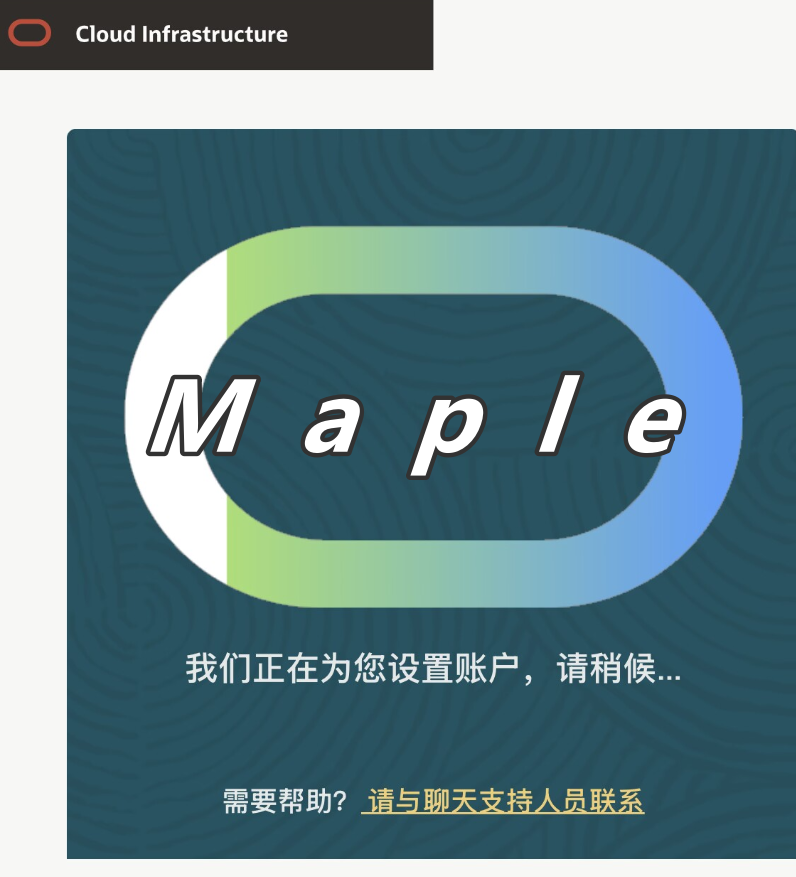
接下来就是耐心等待甲骨文为你配置环境。在这个跑道界面等一会,去喝杯水或者伸个懒腰,回来就能看到进入 Oracle Cloud 的控制台了。
不过这个时候,此时甲骨文还在后台处理你的账户,暂时可能无法完全登录或创建资源。
可以先去忙自己的事情,等待邮件通知,通知你之后代表你的账户正式开通完成!
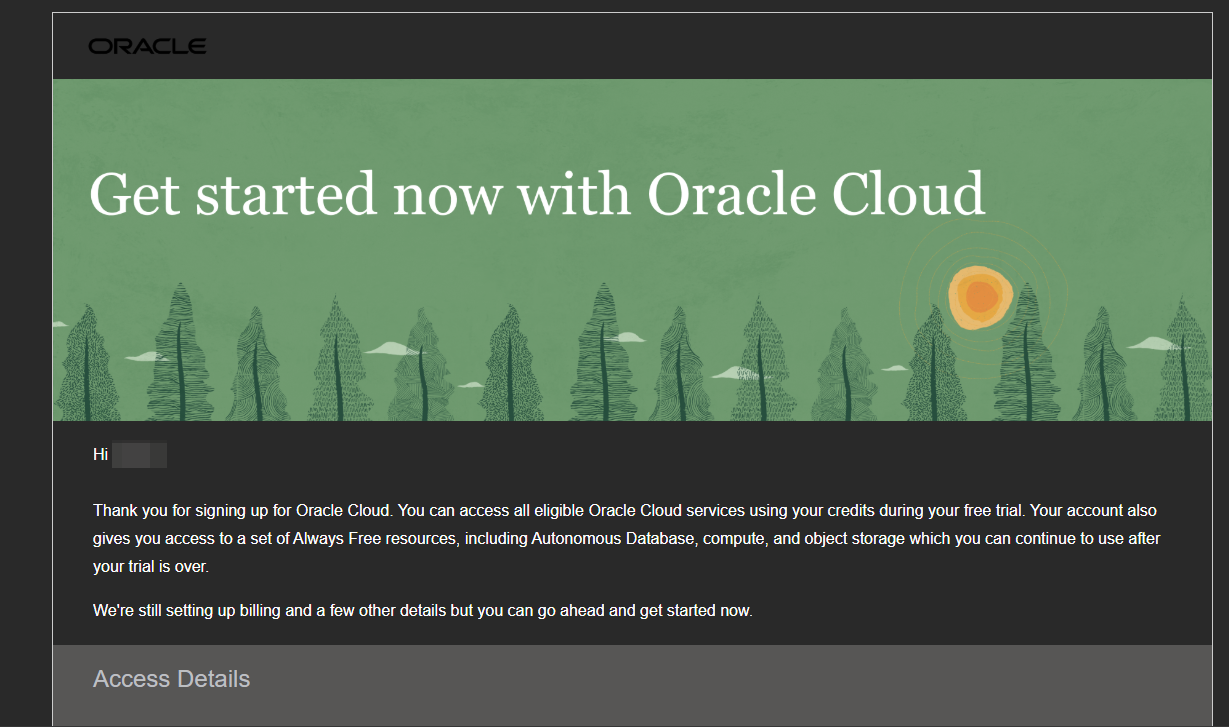
看到这个邮件,直接下滑找到 Access Details 里面的信息,直接登录控制台!
如果登录成功后,看到顶部黄条显示正在处理你的账户,此时耐心等待第二封邮件通知你!一般处理需要1~6小时左右。(笔者等待了3小时,当时是上海时间凌晨3点)
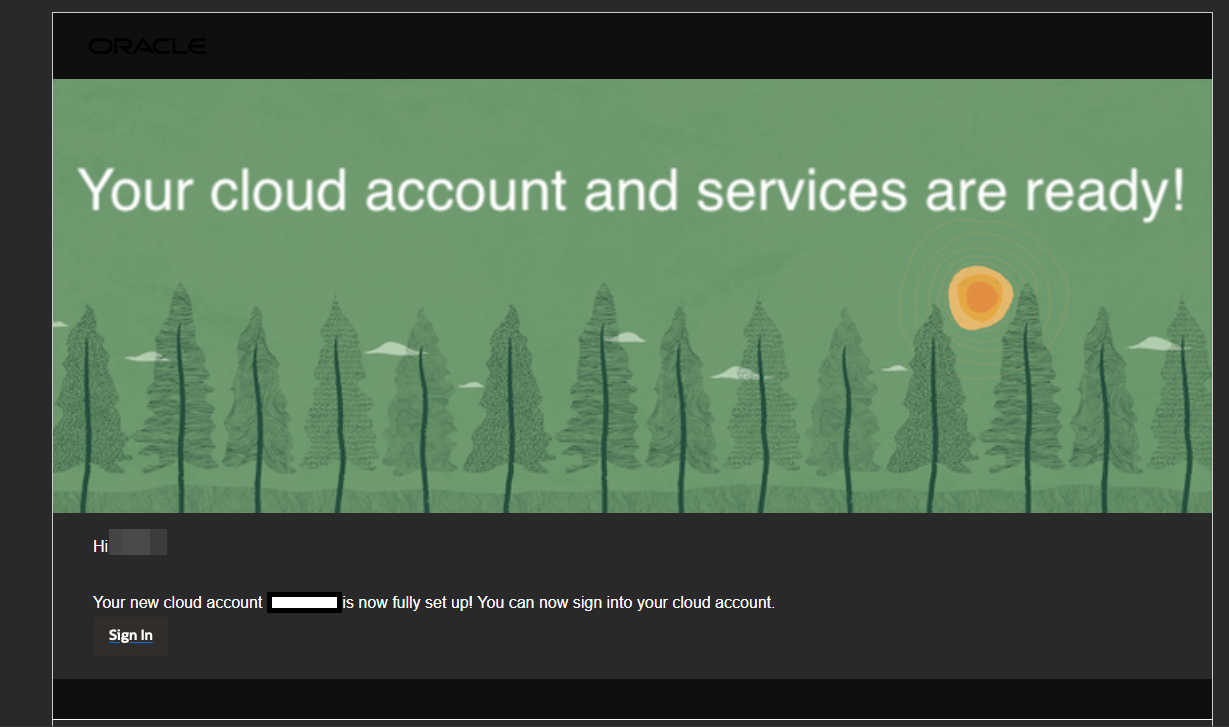
当你看到这个提示的时候!你的账户已经就绪!欢迎使用你的龟壳!
坏结局!!
如果因为地壳运动、中子碰撞、窗户没关、蚂蚁搬家……等一些问题,你看到了你最熟悉的 ABC界面
处理交易时出错
无法完成您的注册。常见注册错误有: (a) 使用的是预付卡。Oracle 仅接受信用卡和借记卡; (b) 有意或无意遮挡了人员地点或身份信息; (c) 输入的账户信息不完整或不准确。如果您出现了上述情况,请重试。否则,请联系 Oracle 客户服务.
不要气馁,龟壳永远不会放弃你,永远不会抛弃你
此时一定不要重开注册了,请务必间隔3~7天后再次尝试。万一就成功了呢?!
进阶:注册成功后的 PAYG 升级
注册成功,你已经成功80%了。 但如果你身处热门区域,还是有概率开不出抢不到机器,也有可能直接被杀头。
因此,强烈推荐升级为 Pay-As-You-Go 订阅。升级后不仅可以跨区域开机^注意:跨区域开机产生资源不在免费额度内,请注意查看计费规则,而且据玄学统计,PAYG 账户被系统误杀的概率相对较小^无对照组严格验证,仅供参考。
升级教程就很简单了,登录控制台后,顶部黄条警告就直接摊牌告诉你你是 Free Tier 了,直接点击黄条里面的超链接进入 Billing & Cost Managertment 界面。
进入后,在下方的支付方式选项卡右边的三个点点击 Add Payment 按钮,此时依旧是熟悉的 CyberSource 支付,不过这里需要手动补齐你的银行预留手机号。
!WARNING 注意! 这里不要加入 +86 这种前缀,直接填写手机号即可!
如果卡内余额充足(这就是前面强调为什么要预留大约 140新币等值人民币余额的原因),扣款预授权会顺利通过!
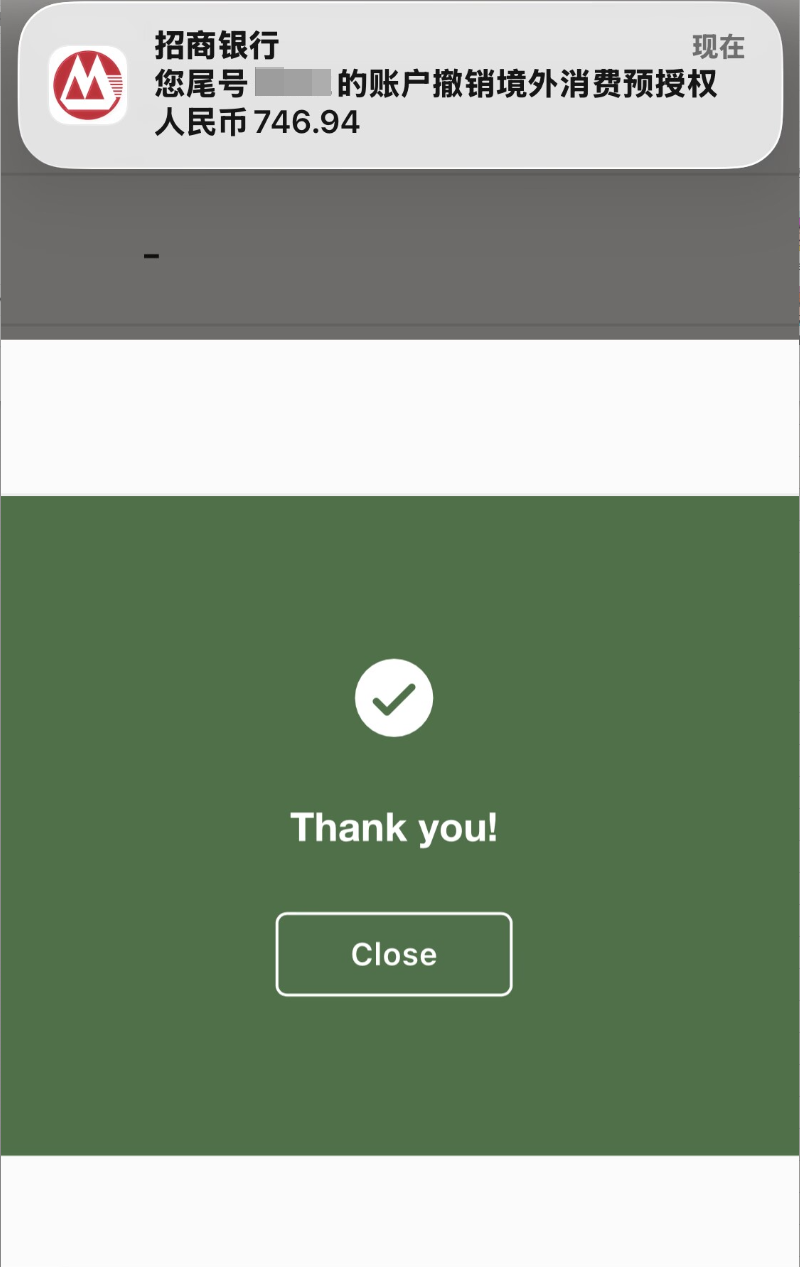
此时回到主界面后滑倒最顶上,如果你的手机号信息填写无误,IP干净,你会看到你的升级正在处理中
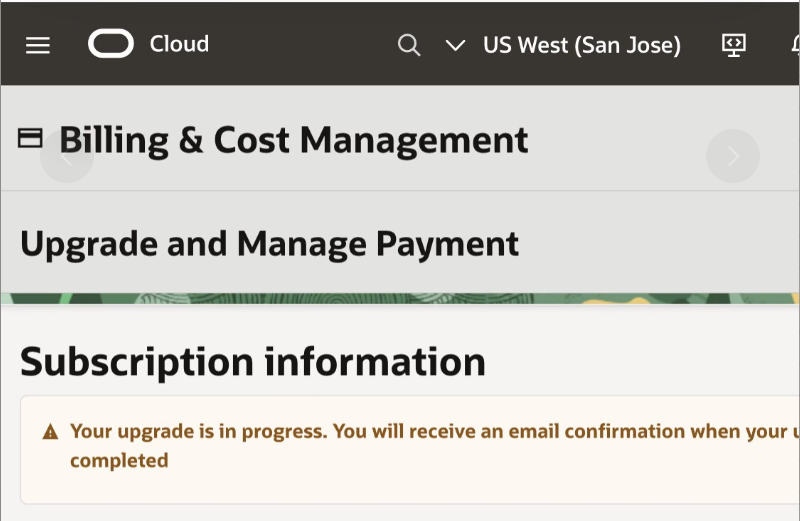
此时就成功了,等邮件吧!
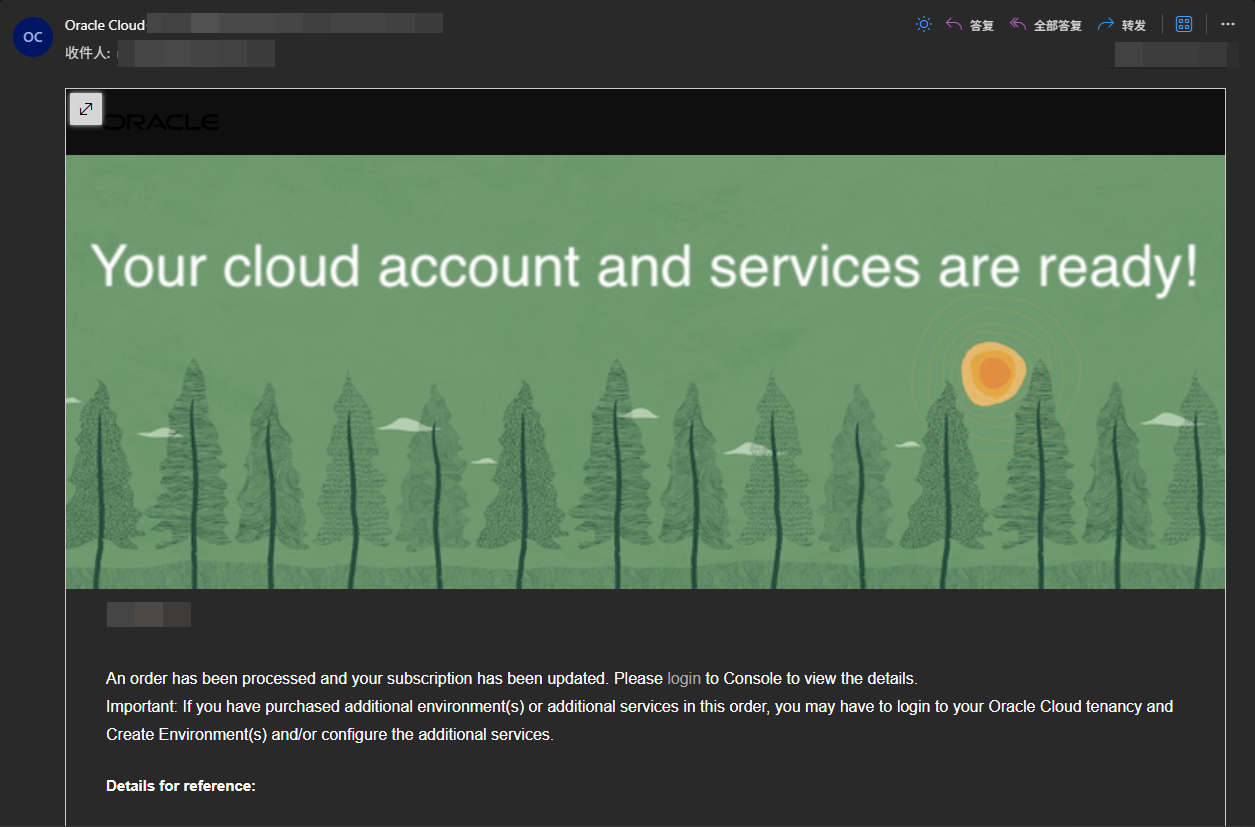
**不出意外,一切顺利,升级成功! Enjoy~ **
后话
其实不太推荐大家开到龟龟之后,就没日没夜地挂保活脚本。 免费资源终究有限,把资源让给真正有需要的佬们去建站或学习开发吧。 甲骨文“杀龟”在某种程度上也是为了清理闲置资源,维持良性循环。 大家没有必要因为开不出来就破口大骂,或者彻底失望。 毕竟,免费的才是最贵的嘛~ 祝大家都能顺利开出属于自己的龟龟!永远不被杀!! 好耶~
评论区
评论加载中...