PVE 做显卡直通经常出现错误代码 43 的情况,不出意外我也碰上了,下面是我的所有配置和操作步骤,也是折腾了半天,扒了很多论坛。虽然不知道哪个地方解决了问题,但是现在是能够稳定工作,所以发出来供参考。
主机配置
主板:ASUS B460M Pro
CPU:Intel i7-10700
显卡:AMD RX6600XT
PVE版本:6.4PVE内核: 5.4.140-1-pve
NOTE直通无需确定内核版本 建议统一升级到 PVE 8.2 以上版本
配置步骤
首先需要更新主板的 BIOS 到最新版本,然后开启主板的虚拟化功能,包括 VT-d、IOMMU、CPU 虚拟化,关闭 CSM,然后最好将主板的首选显卡改为 PEG。
然后按照 PVE 官方的教程配置到 Verify IOMMU Isolation 这一步,在 PVE 中使用下面脚本检查是否显卡在一个单独的 IOMMU 组里
shopt -s nullglobfor g in `find /sys/kernel/iommu_groups/* -maxdepth 0 -type d | sort -V`; do echo "IOMMU Group ${g##*/}:" for d in $g/devices/*; do echo -e "\t$(lspci -nns ${d##*/})" done;done;如果有类似下面的输出,就代表显卡在一个单独的 IOMMU 组里面。

如果 在一个IOMMU组中存在多个设备,就说明需要开启 ACS 补丁。
这个补丁需要 CPU 支持,具体参考 PVE 官方教程里面的介绍,一般比较新的 CPU 都支持。
PVE 自带 ACS 补丁,只需要在 /etc/default/grub 里的 GRUB_CMDLINE_LINUX_DEFAULT 项里面添加 "pcie_acs_override=downstream,multifunction"
NOTE添加步骤
- 打开
/etc/default/grub文件
- 命令行输入
nano /etc/default/grub- 找到
GRUB_CMDLINE_LINUX_DEFAULT=这一行- 在这一行后面添加
"pcie_acs_override=downstream,multifunction"- 保存并关闭文件
- 运行
sudo update-grub更新 GRUB 配置- 重启系统使更改生效 然后重启即可看到 IOMMU 中每个 PCIE 设备都在单独一个分组里面。
虚拟机内打 vendor-reset 补丁
官方教程里 RX系列会存在复位不正确的 bug,需要打这个 vendor-reset 补丁。
WARNING此项目issue已经许久未更新,最后 Release 的版本为 2020年8月22日, 目前判断已经停止更新,请谨慎使用!
NOTE补丁本身使用非常方便,仅需下载后放到虚拟机的C盘目录下,右键以管理员身份运行即可。
创建 WIN10 虚拟机
参照 PVE 官方的 win10 best practice ,并且在选择 BIOS 的时候要选 OVMF,即使用 UEFI 启动,机型推荐选择 pc-q35-5.2,然后继续按照官方教程的 GPU Passthrough 一节中的指导,使用 GPU OVMF PCI Passthrough 的方式。
提取显卡 ROM
依次输入如下命令:
cd /sys/bus/pci/devices/0000:01:00.0/ echo 1 > rom cat rom > /tmp/image.rom echo 0 > romNOTE或使用下方的一键命令
注意上面的
0000:01:00.0要换成自己的显卡的 pci 地址,使用 lspci -v | grep VGA 可以看到。 可能显示的数值是 02:00.0,但是实际地址前要加入0000:,所以要改一下。 然后可以使用 rom-parser 校验一下显卡固件是否支持 UEFI 启动,即输出的解析内容里面有 type 3 即可。 rom-parser 的仓库地址 https://github.com/awilliam/rom-parser
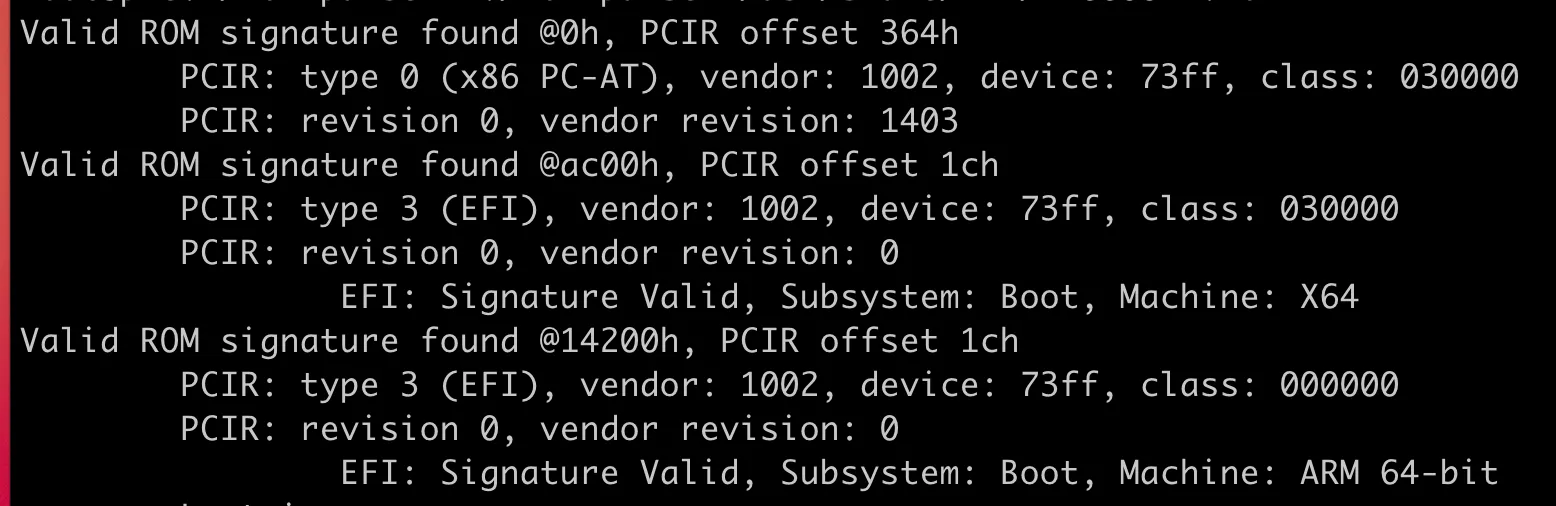 然后将提取出来的rom(在上面代码的路径是 /tmp/image.rom)放到 /usr/share/kvm 路径下,我的显卡是 RX6600XT,所以就改名成 RX6600XT.rom。
cp /tmp/image.rom /usr/share/kvm/RX6600XT.rom然后在 win10 虚拟机的配置文件中的显卡 pci 配置项中加入 rom 文件。
在虚拟机conf中完整的配置项如下:
... ↓你的显卡地址|↓PCIE|↓显卡的 rom 文件名|↓设置为虚拟机的输出hostpci0: 0000:03:00,pcie=1,romfile=RX6600XT.rom,x-vga=1...省略设置 cpu 选项
在虚拟机配置文件中添加 CPU 选项
cpu: host,hidden=1,flags=+pcid设置虚拟机显示输出
将 WIN10 虚拟机的自带显示输出为 none,只通过显卡进行输出。
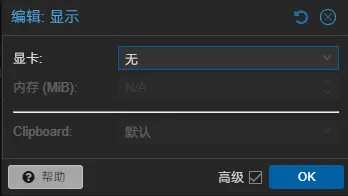
如果不出意外的话直通就应该能成功了!
排障
设备管理器中出现代码43错误
安装 AMD 的驱动即可,安装完成在设备管理器里就能看到不带黄色感叹号的显卡了!设备管理器显示设备没有正常启动(代码51)
根据 ## 虚拟机内打 vendor-reset 补丁 中的提示,安装补丁即可!最后所有相关配置文件(附注释)
虚拟机配置文件
agent: 1 # Guest Agent选项 虚拟机互联所需 类似于VM Toolsbios: ovmf # 虚拟机启动模式boot: order=scsi0;ide2;net0 # 启动顺序cores: 8 # CPU核心数cpu: host,hidden=1,flags=+pcid # CPU选项efidisk0: disk-img:100/vm-100-disk-1.qcow2,size=128K # 虚拟机磁盘文件hostpci0: 0000:03:00,pcie=1,romfile=RX6600XT.rom,x-vga=1 # 显卡直通配置ide0: local:iso/virtio-win-0.1.185.iso,media=cdrom,size=402812K # Vitrio驱动镜像 半虚拟化硬件所需ide2: local:iso/SW_DVD9_Win_Pro_10_20H2_64BIT_ChnSimp_Pro_Ent_EDU_N_MLF_-2_X22-41514.ISO,media=cdrom # 安装系统镜像machine: pc-q35-5.2 # 虚拟机机型memory: 16384 # 内存大小name: Win10 # 虚拟机名称net0: virtio=02:F7:CD:B6:9A:56,bridge=vmbr1,firewall=1 # 网卡配置numa: 0 # NUMA配置 默认为0 表示关闭 这个选项非必要一般不需要开启onboot: 1 # 是否开机启动ostype: win10 # 操作系统类型scsi0: disk-img:100/vm-100-disk-0.qcow2,cache=writeback,discard=on,size=200G # 虚拟机磁盘文件scsihw: virtio-scsi-pci # SCSI控制器smbios1: uuid=ced7dbb9-bc4f-473b-804e-f9720a6ce54b # SMBIOS UUIDsockets: 1 # CPU核心数usb0: host=046d:c53f,usb3=1 # USB设备usb1: host=0483:522a,usb3=1 # 鼠标usb2: host=2-5,usb3=1 # 键盘vga: none # 虚拟机显示输出vmgenid: d0749618-e1e9-4a4c-8b51-162eac4f26a4 # 虚拟机UUIDGRUB 配置文件
GRUB_DEFAULT=0GRUB_TIMEOUT=5GRUB_DISTRIBUTOR="Proxmox Virtual Environment"GRUB_CMDLINE_LINUX_DEFAULT="quiet nomodeset intel_iommu=on iommu=pt video=efifb:off,vesafb:off pcie_acs_override=downstream,multifunction"# GRUB启动参数,分别代表:不显示启动画面、不显示内核信息、开启 IOMMU、开启 IOMMU、关闭 efifb、关闭 vesafb、关闭 pcie_acs_override、关闭 multifunction功能GRUB_CMDLINE_LINUX=""blacklistblacklist radeon # 禁用radeon驱动blacklist nouveau # 禁用N卡开源驱动blacklist nvidia # 禁用官方N卡驱动vfio.confoptions vfio-pci ids=1002:73ff,1002:ab28 disable_vga=1 # 直通显卡的 pci 地址和类型,禁用虚拟化显卡的显示部分信息可能已经过时
本站由 Astro & Mizuki 强势驱动
萌ICP备20265520号
本站使用 Umami 和 Google Analytics 进行访问统计